Подключение Битрикс24 к Qenguru AI
Пошаговая инструкция: установка из Маркетплейса, OAuth-подключение, настройка CRM-маршрутизации.
Что вы получите
- Авто-создание лидов и сделок из диалогов бота
- Синхронизация контактов: имя, телефон, мессенджер
- Запись истории переписки в карточку клиента
- Open Lines — бот как первая линия поддержки
- Возврат вернувшихся клиентов их прежним менеджерам автоматически
- Маппинг пользовательских полей CRM
Что подготовить
- Доступ администратора портала Битрикс24
- Аккаунт Qenguru (аккаунт выдаёт менеджер — если его ещё нет, оставьте заявку)
- Понимание задачи бота: что должен делать, кому отвечать
Пошаговая инструкция
Шаг 1. Установите приложение QenguruAI из Маркетплейса Битрикс24
Откройте свой портал Битрикс24 → Маркет → найдите приложение QenguruAI и нажмите «Установить». Установить приложение может только администратор портала (это требование безопасности, так как приложение запрашивает доступ к CRM).
После установки в левом меню портала появится пункт QenguruAI — нажмите на него.
Шаг 2. Войдите в Qenguru
Откроется страница входа. Войдите по email и паролю. Если аккаунта Qenguru ещё нет — его выдаёт менеджер: оставьте заявку, и мы подключим вас.
После входа вы попадёте на дашборд Qenguru. Слева — список ваших организаций и агентов.
Шаг 3. Создайте агента или откройте существующего
Агент — это бот, который будет общаться с вашими клиентами. Каждый агент имеет свой системный промпт, базу знаний и набор каналов.
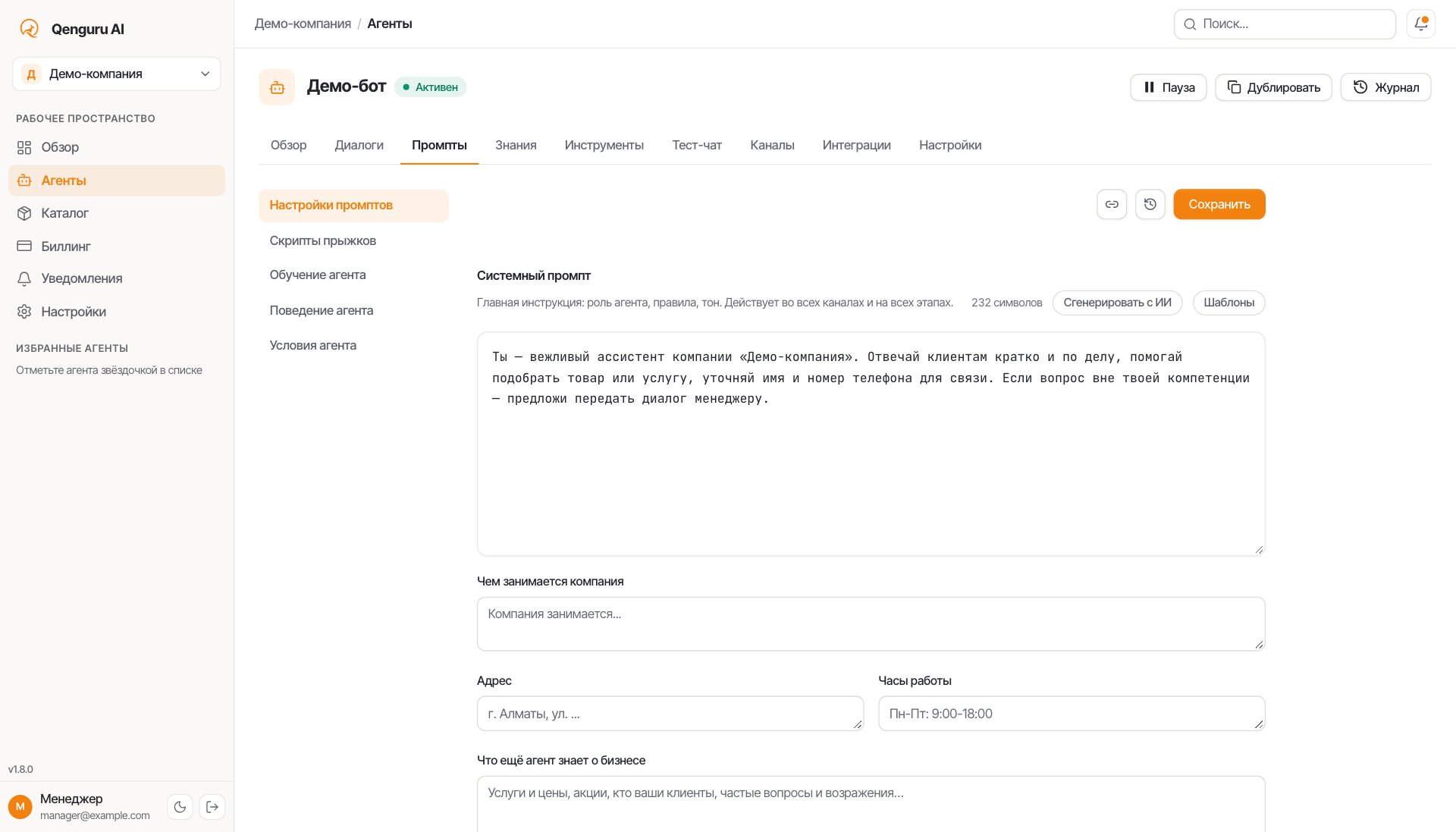
Откройте нужного агента → вкладка «Промпты» → раздел «Настройки промптов». Здесь задаётся системный промпт (главная инструкция: роль, правила, тон) и сведения о компании: чем она занимается, адрес, часы работы.
Приветствие, стартовый промпт и сообщение при технической ошибке — в разделе «Условия агента», тон ответов — в разделе «Поведение агента».
Шаг 4. Подключите каналы общения
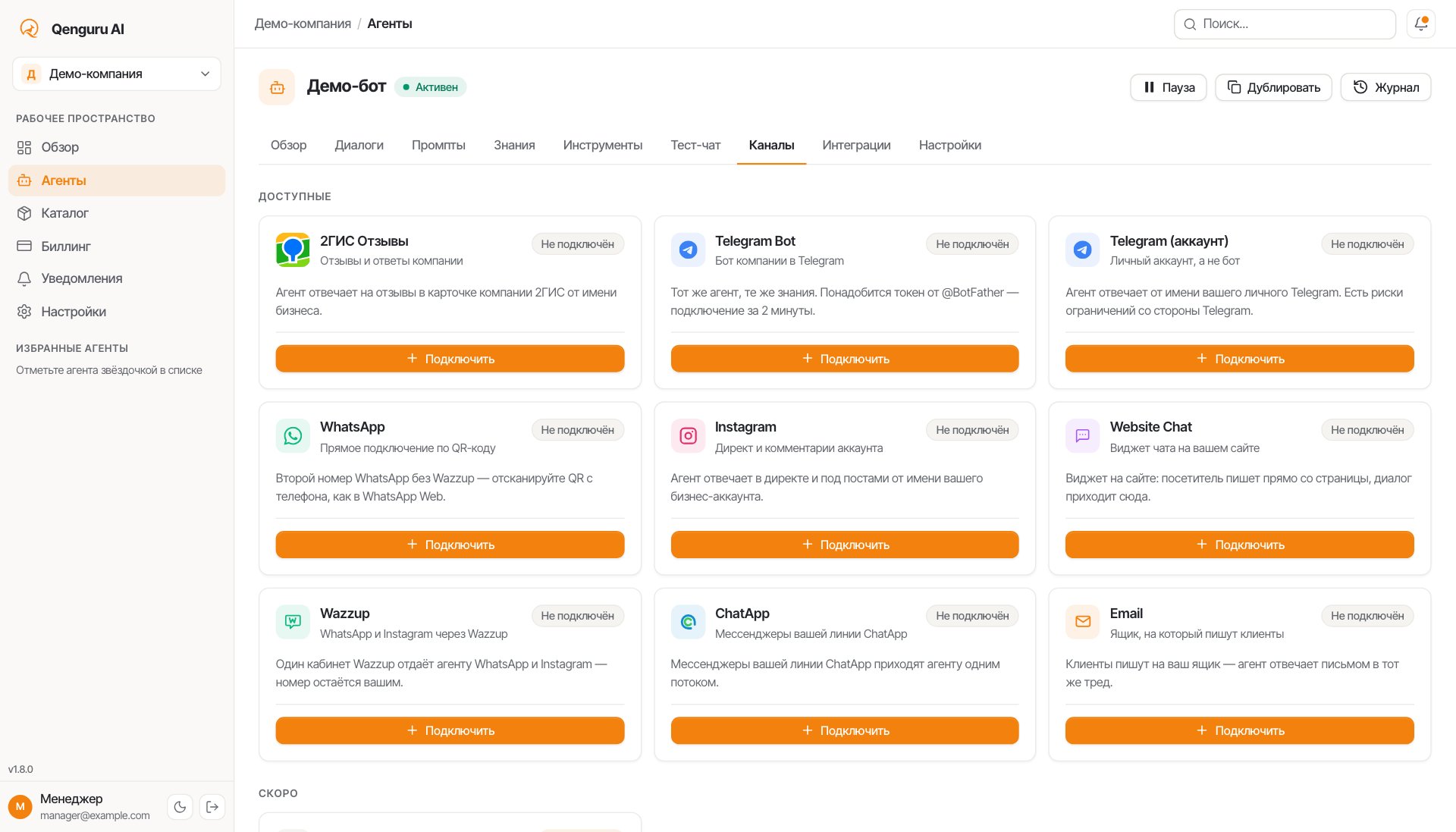
Откройте вкладку «Каналы». Здесь подключаются каналы, через которые бот будет отвечать клиентам: 2ГИС Отзывы, Telegram Bot, Telegram (аккаунт), WhatsApp, Instagram, виджет на сайт (Website Chat), Wazzup, ChatApp, Email.
Для каждого канала — отдельная кнопка «Подключить». Инструкции по подключению появляются прямо в интерфейсе.
Шаг 5. Откройте раздел «Интеграции»
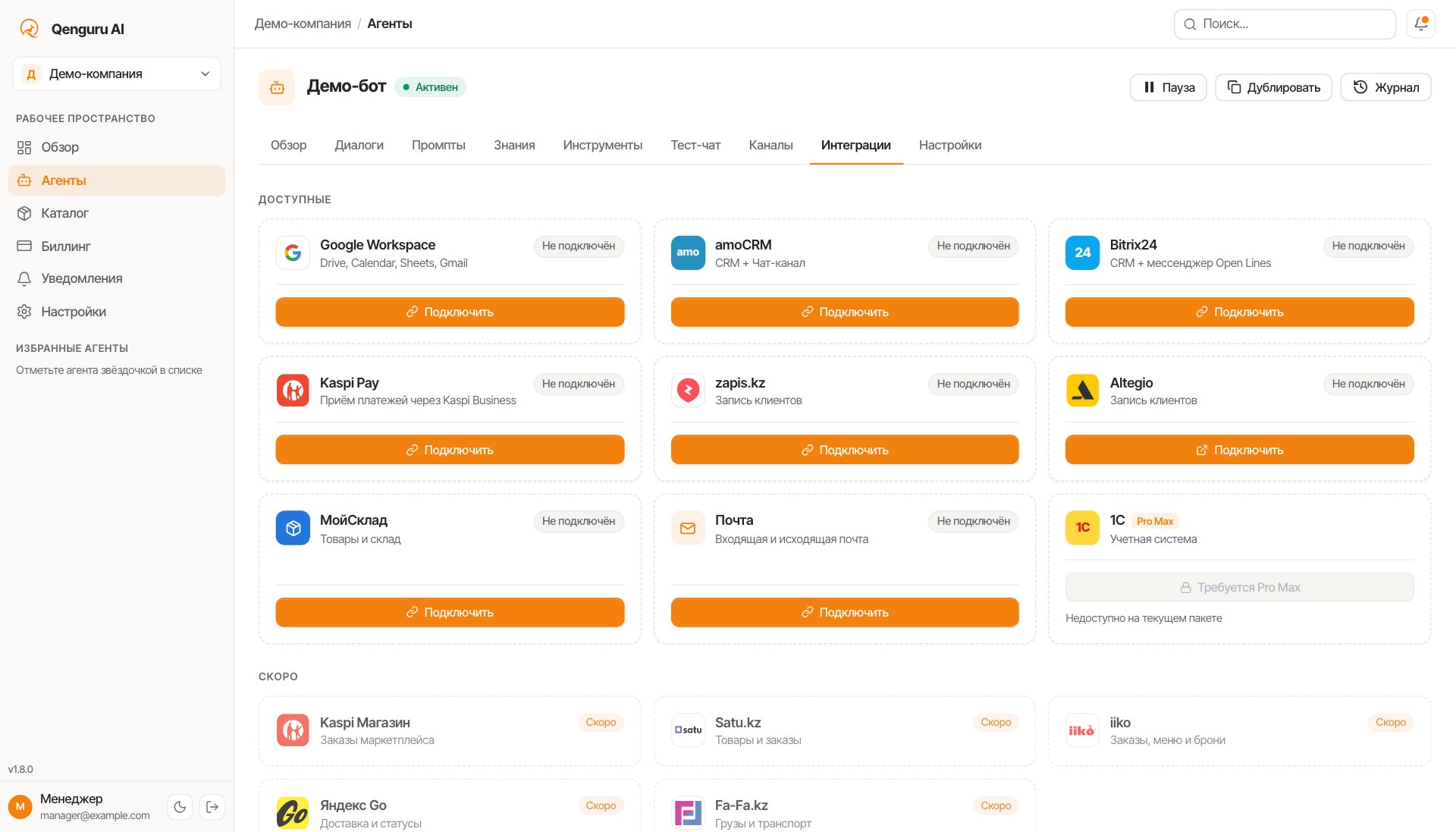
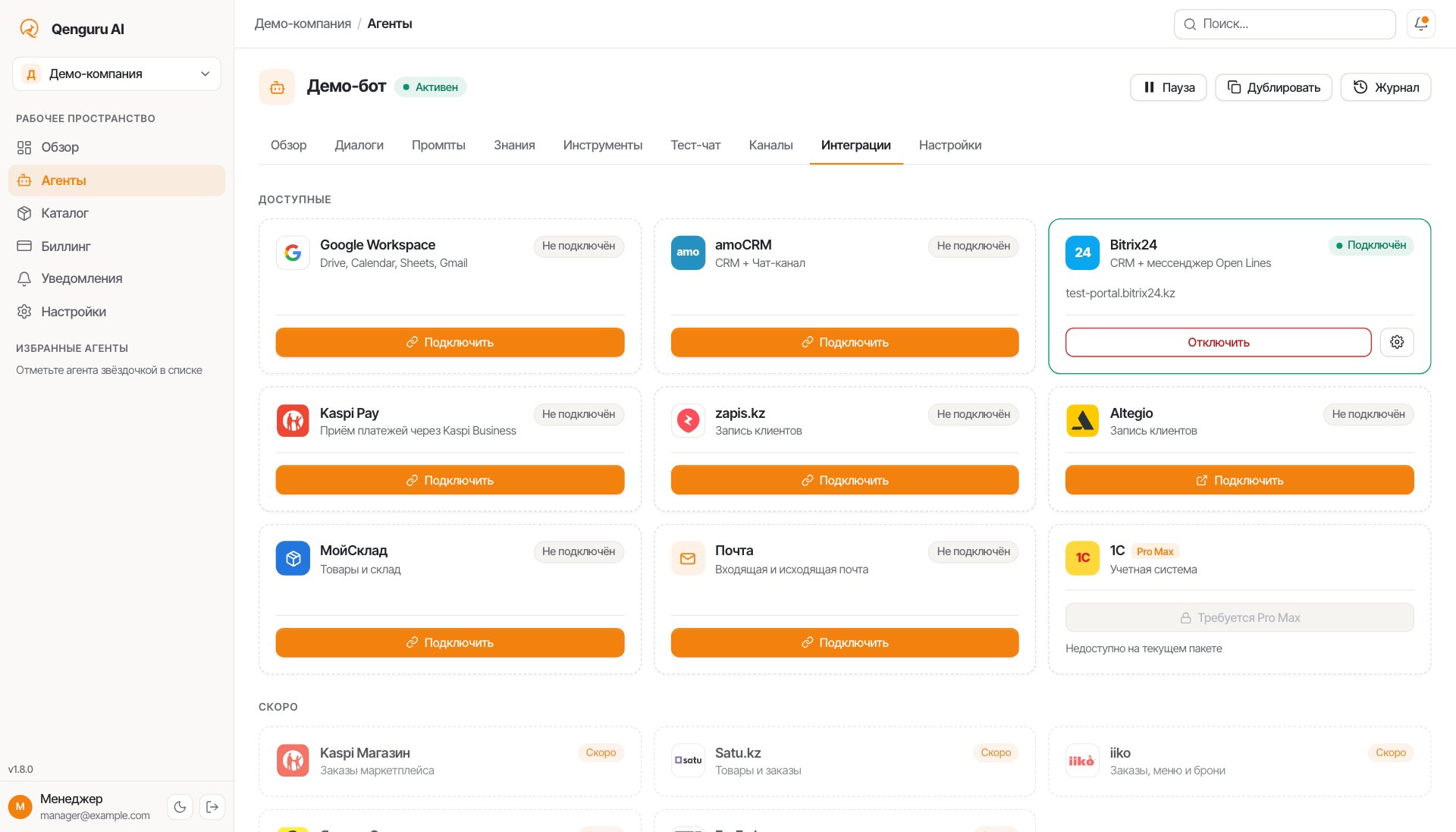
Перейдите на вкладку «Интеграции». В правой колонке вы увидите карточку Bitrix24 со статусом «Не подключён» и кнопкой «Подключить».
Шаг 6. Подключитесь через OAuth
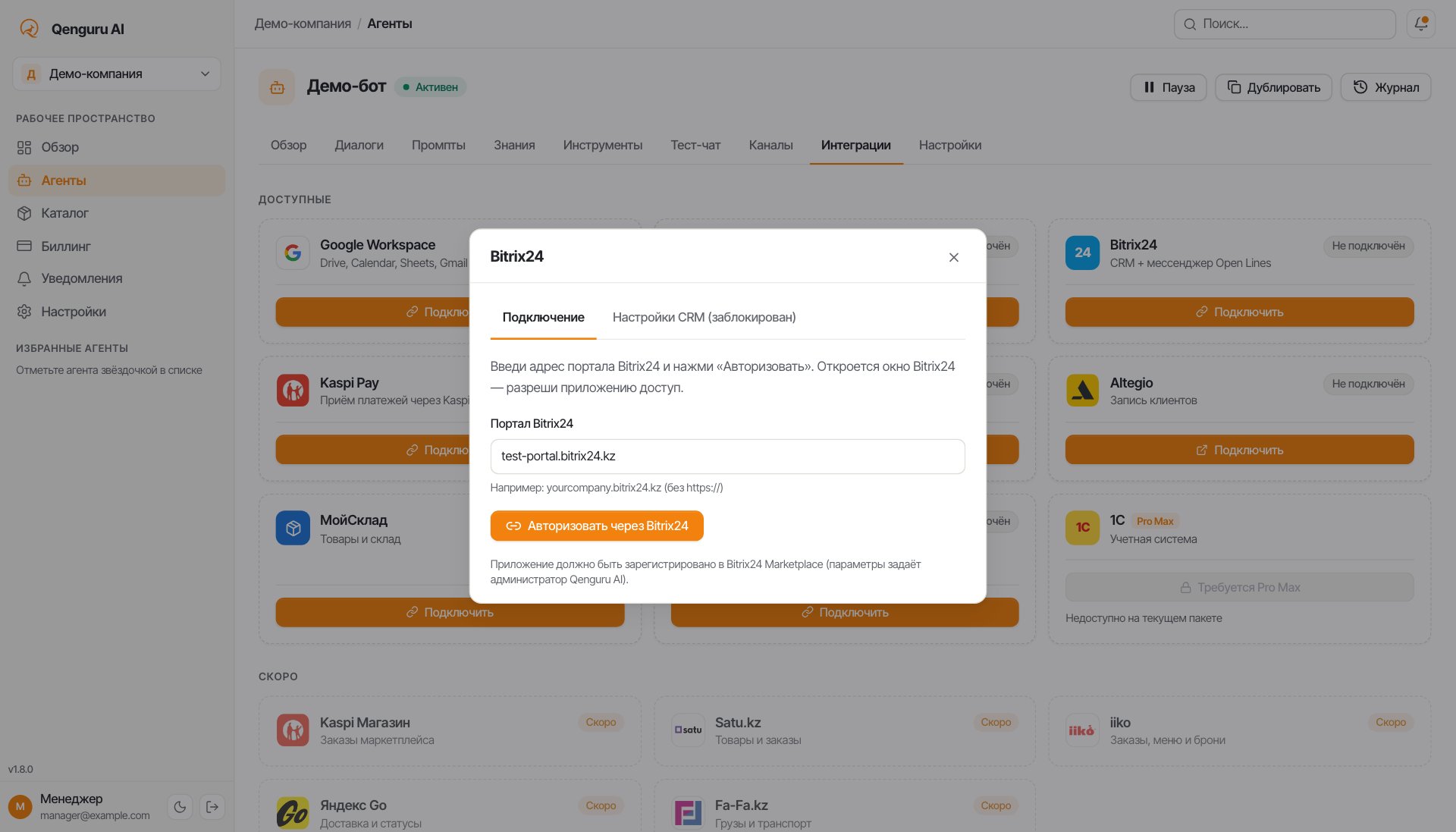
Нажмите «Подключить» — откроется окно Bitrix24 на вкладке «Подключение». Введите адрес вашего портала Битрикс24 в формате yourcompany.bitrix24.kz (без https://) и нажмите «Авторизовать через Bitrix24».
Откроется окно Битрикс24 с запросом разрешений — нажмите «Разрешить». После успешной авторизации окно подключения само переключится на вкладку «Настройки CRM» — до подключения она заблокирована.
Шаг 7. Подключение установлено
После успешной авторизации карточка Bitrix24 покажет статус «Подключён» и адрес вашего портала. На карточке появятся кнопка «Отключить» и значок настроек (шестерёнка).
Шаг 8. Настройте маршрутизацию в CRM
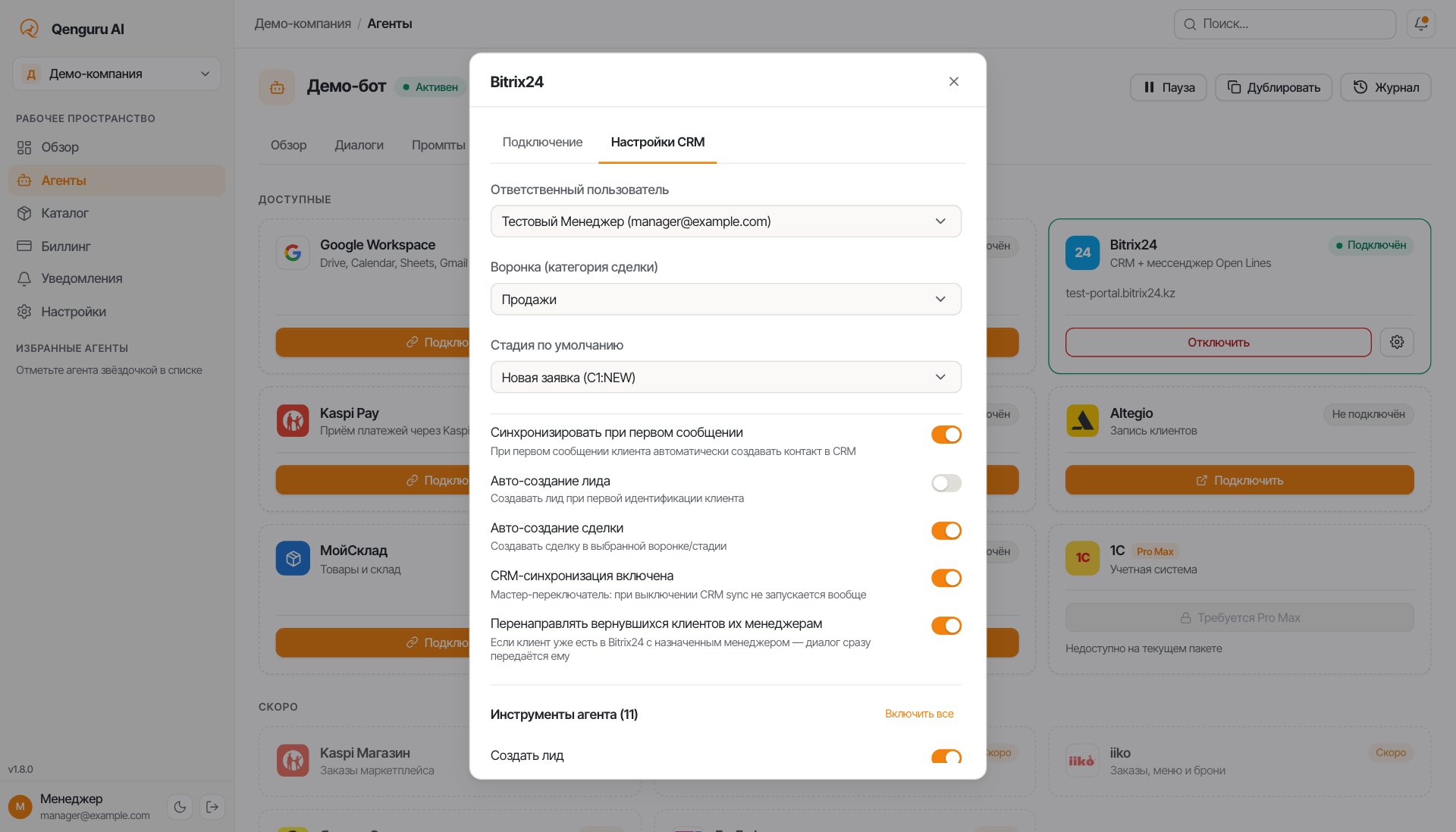
Нажмите значок настроек (шестерёнку) на карточке Bitrix24 → вкладка «Настройки CRM». Здесь задаётся, как бот работает с вашей CRM:
- Ответственный пользователь — на кого назначаются создаваемые лиды и сделки.
- Воронка и стадия по умолчанию — куда попадают новые сделки.
- Синхронизация при первом сообщении — создавать контакт автоматически.
- Авто-создание лида/сделки — отдельные тумблеры.
- CRM-синхронизация — мастер-переключатель всей интеграции.
- Перенаправление вернувшихся клиентов — если клиент уже есть в Битрикс24 с назначенным менеджером, диалог автоматически передаётся ему.
- Инструменты агента — что бот может делать в Битрикс24 во время диалога: создать лид или сделку, найти клиента, добавить комментарий, передать диалог оператору и т.д. Каждый инструмент включается отдельным тумблером.
Изменения сохраняются сразу; внизу окна — кнопка «Готово».
Шаг 9. Как подключить другой портал
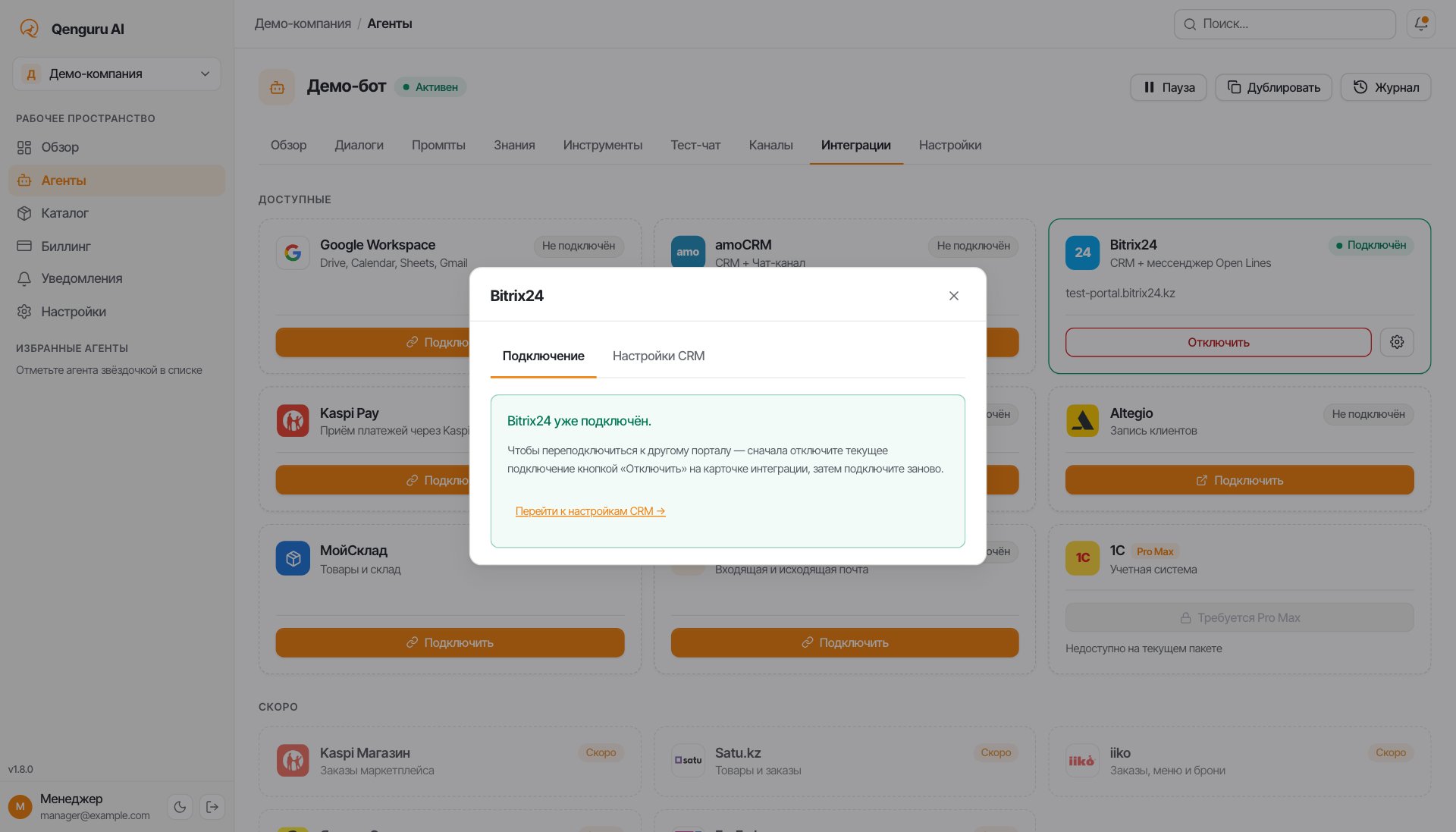
К агенту подключается один портал Битрикс24. Если открыть вкладку «Подключение» у подключённой интеграции, появится сообщение «Bitrix24 уже подключён». Чтобы сменить портал, сначала нажмите «Отключить» на карточке Bitrix24, затем подключите новый портал заново (шаг 6).
Шаг 10. Готово
Теперь при каждом новом обращении клиента в подключённый канал (Telegram, WhatsApp, Instagram) QenguruAI:
- Отвечает клиенту через настроенный системный промпт и базу знаний.
- Создаёт контакт в Битрикс24 (если включено «Синхронизация при первом сообщении»).
- Создаёт лид/сделку в выбранной воронке и стадии.
- Записывает историю переписки в карточку клиента (комментарии или таймлайн).
- Передаёт диалог живому менеджеру при срабатывании триггера (фраза-ключ, превышение лимита неудачных ответов и т.д.).
Частые вопросы
- Какие права (scopes) запрашивает приложение?
- QenguruAI запрашивает доступ к следующим разделам Битрикс24:
crm(контакты, лиды, сделки),user(информация о пользователях для маршрутизации),im(чат),imopenlines(открытые линии),placement(встраивание в интерфейс). Каждый scope используется только для перечисленных в инструкции функций. - Где физически хранятся данные?
- Серверы Qenguru расположены в Амстердаме (DigitalOcean). История переписки хранится не более 12 месяцев. Содержимое сообщений передаётся для LLM-инференса в OpenAI, Anthropic и Google. Подробности — в Политике конфиденциальности.
- Можно ли отключить интеграцию?
- Да. В карточке Bitrix24 на вкладке «Интеграции» нажмите «Отключить» — все OAuth-токены будут удалены, бот перестанет писать в вашу CRM. Уже созданные лиды и сделки остаются в Битрикс24 (Qenguru их не удаляет).
- Что произойдёт при удалении приложения из Битрикс24?
- Битрикс24 отправит событие
ONAPPUNINSTALLна сервер Qenguru — мы автоматически отзываем сохранённые токены. Сам аккаунт во Qenguru остаётся, можно подключить другой портал Битрикс24 заново. - Как поменять ответственного менеджера для новых лидов?
- Откройте Настройки CRM → выпадающий список «Ответственный пользователь» → выберите нужного сотрудника. Изменение сохраняется сразу и применится для всех новых диалогов; уже созданные лиды/сделки не меняются.
- Можно ли передавать в Битрикс24 пользовательские поля (custom fields)?
- Да. В Настройках CRM есть раздел «Пользовательские поля» — добавьте маппинг переменной бота (например, бюджет клиента, выбранный продукт) на поле в Битрикс24. Бот будет заполнять эти поля автоматически при создании лида/сделки.
- Что делать, если бот не отвечает или лиды не создаются?
- Проверьте: (1) статус интеграции — должно быть «Подключён»; (2) мастер-переключатель «CRM-синхронизация включена»; (3) тумблер «Авто-создание лида» если ожидаете лиды. Если всё включено и ничего не работает — напишите в поддержку.
Не получилось?
Напишите в поддержку: support@qenguru.ai или WhatsApp +7 708 173 32 99. Также можно заказать демонстрацию — за 30 минут поможем настроить.